
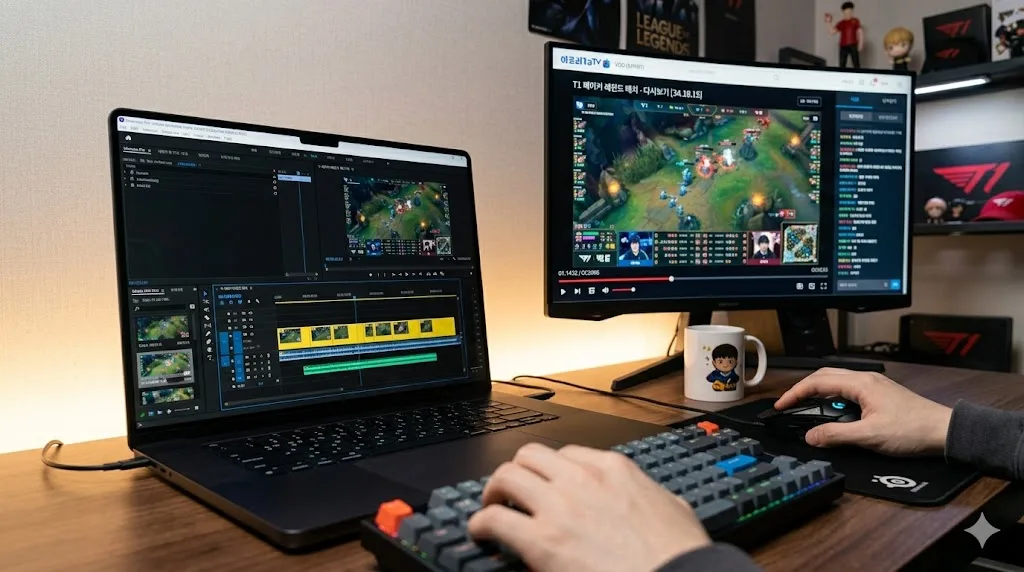
치지직에도 클립 기능이 있지만 그 클립을 내 기기에 저장하는 건 또 다른 문제입니다. 하이라이트를 보관하거나, 유튜브나 SNS용 콘텐츠를 만들거나, 그냥 웃긴 순간을 영원히 남기고 싶다면 아래 3가지 방법을 참고하세요.
방법 1: 치지직 기본 다운로드 버튼 (있을 경우)
일부 치지직 클립 하단에는 다운로드 버튼이 있습니다. 가장 간단한 방법으로, 버튼만 클릭하면 기기에 저장됩니다.
문제는 모든 클립에 이 버튼이 있는 게 아니라는 점입니다. 스트리머가 다운로드를 비활성화할 수 있고, 많은 스트리머들이 실제로 그렇게 합니다. 다시보기 영상에는 다운로드 버튼이 아예 없는 경우도 많습니다. 버튼이 없다면 방법 2나 3을 사용하세요.
방법 2: Vodloader로 VOD에서 원하는 구간만 클립 저장
가장 유연한 방법으로, 기본 다운로드가 비활성화된 경우에도 작동합니다.
치지직에서 전체 VOD (클립 페이지가 아닌 다시보기 전체)를 열고 URL을 복사합니다. vodloader.com에 접속해서 붙여넣으세요.
다운로드 버튼을 누르기 전에 클립 옵션을 찾아보세요. 시작 시간과 종료 시간을 입력하면 — 예를 들어 1:23:00부터 1:26:00까지 — 해당 3분 구간만 처리됩니다. 5시간짜리 방송 전체를 다운로드할 필요가 없습니다.
사용 가능한 경우:
- 전체 다시보기 VOD
- 공개된 치지직 영상 전체
- 스트리머가 다운로드를 비활성화한 영상
결과물은 어디서나 재생 가능한 MP4 파일입니다.
방법 3: 전체 VOD를 받고 직접 편집
같은 방송에서 여러 클립이 필요하다면 전체 VOD를 한 번 다운로드하고 직접 편집하는 게 더 빠를 수 있습니다.
Vodloader로 전체 방송을 저장한 뒤, 영상 편집 앱 — 캡컷, 다빈치 리졸브, iMovie, 또는 Windows 기본 사진 앱 — 으로 원하는 부분을 잘라내세요.
이 방법이 유리한 경우:
- 같은 방송에서 5개 이상의 클립이 필요할 때
- 초 단위로 정밀하게 자르고 싶을 때
- 클립 위에 편집을 추가하려 할 때
어떤 방법을 써야 할까?
| 상황 | 추천 방법 |
|---|---|
| 치지직에 다운로드 버튼이 있을 때 | 방법 1, 가장 빠름 |
| 특정 순간 하나만 필요할 때 | 방법 2, 클립 기능 |
| 같은 방송에서 여러 클립이 필요할 때 | 방법 3, 전체 다운로드 |
| 다운로드 버튼이 없을 때 | 방법 2 또는 3 |
더 좋은 클립을 위한 팁
- 방송 중 좋은 순간이 나왔다면 타임스탬프를 메모해두세요. 치지직은 화면 하단에 방송 경과 시간을 표시합니다.
- 10분 미만의 클립이라면 방법 2가 거의 항상 최선입니다. 처리 속도도 빠르고 불필요한 수십 GB를 받을 필요가 없습니다.
- 유튜브 쇼츠나 틱톡용으로 클립을 저장한다면 화면 비율을 확인하세요. 가로(16:9) 클립은 대부분의 편집 앱에서 세로로 자를 수 있습니다.
일단 저장하고, 편집은 나중에
가장 중요한 건 VOD가 올라와 있을 때 그 순간을 캡처하는 것입니다. 클립은 사라지고, 스트리머는 다시보기를 삭제하고, 채널이 없어지기도 합니다. 기기에 MP4로 저장되면 영원히 내 것입니다.